一文掌握ps笔记,效率提升300%
核心概念
像素图 vs 矢量图

表格
下载为表格
导出为图片
类型特点常见格式
像素图(点阵图)由像素构成,缩放会损失质量JPG、PNG、PSD、TIFF
矢量图记录图像特征信息,基于算法生成,无限缩放不失真AI、SVG、EPS
栅格化
将矢量图形或智能对象转换为像素图形,转换后不可逆(无法再无损缩放)。
智能对象 vs 普通图层
表格
下载为表格
导出为图片
对比项智能对象普通图层
标识右下角有特殊标记无
内容可包含多个图层单一图层
编辑性保留原始属性,可二次编辑修改后原始数据丢失
复制行为复制后编辑会同步修改所有副本各副本独立
技巧:右键智能对象 → "通过拷贝新建智能对象",可断开与原对象的关联,开始独立编辑。
必背快捷键
文件与视图
表格
下载为表格
导出为图片
快捷键功能快捷键功能
Ctrl+N新建文件Ctrl+0视图适配窗口
Ctrl+O打开文件Ctrl+1100% 实际像素
Ctrl+S保存Ctrl++ / Ctrl+-放大 / 缩小
Ctrl+Shift+S另存为空格键(按住)临时切换抓手工具
Alt+Shift+Ctrl+S存储为Web格式Ctrl+R显示/隐藏标尺
工具切换
表格
下载为表格
导出为图片
快捷键工具快捷键工具
V移动工具B画笔工具
M选框工具E橡皮擦
W魔棒/快速选择T文字工具
L套索工具P钢笔工具
C裁剪工具Z缩放工具
S仿制图章I吸管工具
G渐变工具H抓手工具
编辑与图层
表格
下载为表格
导出为图片
快捷键功能快捷键功能
Ctrl+Z单步撤销Ctrl+J复制图层
Ctrl+Alt+Z多步后退Ctrl+E合并图层
Ctrl+Shift+Z多步重做Ctrl+G图层编组
Ctrl+T自由变换Ctrl+Shift+E合并可见图层
Ctrl+D取消选区Ctrl+Shift+N新建图层
Ctrl+Shift+I反选Alt+Delete填充前景色
Ctrl+Delete填充背景色Ctrl+Alt+E盖印可见图层
Ctrl+M曲线Ctrl+U色相/饱和度
Ctrl+L色阶F12恢复到上次保存状态
临时切换技巧
表格
下载为表格
导出为图片
操作效果
按住 Ctrl临时切换为移动工具
按住 Alt临时切换为吸管取色
按住空格临时切换为抓手工具
[ / ]缩小 / 放大画笔
0~`9`调节不透明度(0=100%)
核心功能模块
选区
选区强制性:选区一旦建立,绝大部分操作只针对选区范围内有效
正圆/正方形选区:按住 Shift 拖动
从中心拉出:按住 Alt 拖动
加选:按住 Shift 创建新选区
减选:按住 Alt 创建新选区
毛发抠图:先大致选取 → 【选择】→【选择并遮住】→ 用"调整边缘画笔"涂抹毛发边缘
图层
核心原理:图层 = 透明胶片,上层覆盖下层
合并图层:多个图层合为一个,原图层消失
盖印图层:合并所有可见图层到一个新图层,原图层保留(Ctrl+Alt+E)
链接图层:选中多个图层后链接,可同步移动/变换
蒙版
核心原理:白色显示、黑色隐藏、灰色半透明
从选区建立蒙版:创建选区后点击图层面板底部蒙版按钮
从透明区域建立蒙版:图层有透明区域时,按住 Ctrl 点击缩略图载入选区,再添加蒙版
全黑蒙版:按住 Alt 点击蒙版按钮,创建全黑(全隐藏)蒙版
查看蒙版:按住 Alt 点击蒙版缩略图
载入蒙版为选区:Ctrl + 点击蒙版缩略图
剪贴蒙版:下层图层作为上层图层的显示范围
色彩调整(非破坏性)
推荐使用调整图层而非直接调整,方便后期修改:
表格
下载为表格
导出为图片
工具快捷键用途
曲线Ctrl+M精确控制明暗和色调
色阶Ctrl+L校正曝光,定义黑白场
色相/饱和度Ctrl+U调整特定颜色的色相和饱和度
替换颜色-将画面中某种颜色替换为另一种
通道曲线口诀:减少红色变青色,减少绿色变洋红,减少蓝色变黄色
画笔设置
表格
下载为表格
导出为图片
参数效果
间隔笔刷轨迹上像素间的距离
大小抖动笔刷直径随机变化
渐隐画笔从大到小、从多到少变化
动态颜色颜色在前景色和背景色之间变换
散布像素随机散布在笔刷轨迹附近
混合模式
效果生效图层:混合模式作用于当前图层与其下方所有图层的合成效果
常用模式:正片叠底(变暗)、滤色(变亮)、叠加(增强对比)、柔光(柔和增强)
实用工具详解
表格
下载为表格
导出为图片
工具用途技巧
仿制图章原样复制源区域到目标区域Alt+点击定义采样点
修复画笔智能融合源区域到目标区域会自动匹配亮度和纹理
修补工具用目标区域替换源区域模式可选"源"或"目标"
内容感知移动移动物体后自动填充原位置适合移除画面中的杂物
背景橡皮擦擦除背景色,保留前景可直接在背景层使用
减淡/加深局部提亮/压暗适合人像光影塑造
海绵工具增加/减少局部饱和度去色模式可局部去饱和
液化推拉变形人像瘦脸、瘦身必备
分阶段学习路径
第一阶段:入门筑基(1-2 周)
熟悉界面五大区域:菜单栏、工具栏、图层面板、属性面板、状态栏
掌握基础工具:移动(V)、选框(M)、快速选择(W)、裁剪(C)、文字(T)、画笔(B)
理解图层原理,养成"新建图层操作"的习惯
练习:裁剪照片、添加文字、简单拼图
第二阶段:进阶应用(2-3 周)
抠图:钢笔工具(P)、快速选择 + 选择并遮住、通道抠图
调色:曲线、色阶、色相/饱和度(使用调整图层)
蒙版:图层蒙版原理与实战
练习:产品精修、人像调色、封面设计
第三阶段:高级合成(持续练习)
混合模式深度应用
通道高级应用
滤镜特效(液化、自适应广角、消失点)
动作与批处理
练习:创意合成海报、商业修图
常见问题
Q:选区不见了怎么办?
羽化值过高 → 将羽化设为 0
选区被隐藏 → 【视图】→【显示额外内容】
创建了蒙版 → Ctrl + 点击蒙版缩略图找回选区
Q:合并图层与盖印图层有什么区别?
合并图层:多个图层变为一个,原图层消失
盖印图层:生成合并后的新图层,原图层保留,方便后续修改
Q:修复画笔与仿制图章的区别?
仿制图章:原样复制,不做任何计算
修复画笔:智能融合,自动匹配亮度和纹理
Q:如何保存不同用途的文件?
继续编辑 → PSD(保留所有图层)
网页/社交媒体 → JPG(非透明)或 PNG(透明)
印刷输出 → TIFF(无压缩)
推荐学习资源
Photoshop基础学习笔记与实战操作指南 — CSDN文库,含30个子文件,覆盖从基础操作到商业广告效果的完整教程
PS核心知识点整理 — CSDN博客,15大模块核心知识点速查
PS分阶段学习计划 — CSDN博客,从零基础到进阶的完整学习路线
中国大学MOOC - Photoshop入门 — 信阳农林学院,含常见问题解答和实操练习
-
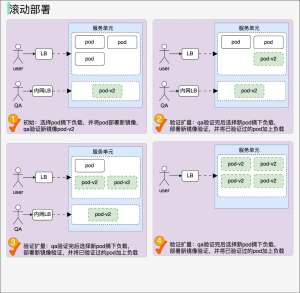 一天学会金丝雀发布故障排查手册:常见报错一站式解决
### 一天学会金丝雀发布故障排查手册:常见报错一站式解决金丝雀发布,作为现代微服务架构中风险控制的最后一道防线,其核心在于通过渐进式的流量切换来验证新版本的稳定性。然而,当那 1% 的流量切入新版本后,监控面板上的错误率突然飙升,或者请求响应...
-
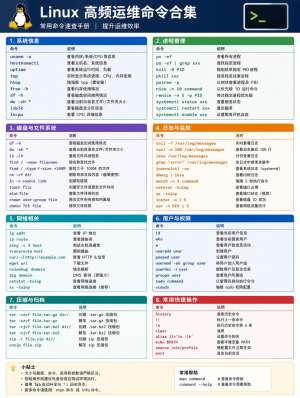 2026年静态资源优化最新教程,运维必收藏
#### 2026年静态资源优化最新教程,运维必收藏在2026年的今天,Web性能优化的战场已经发生了根本性的转移。过去我们津津乐道的“压缩图片”、“合并文件”虽然依然有效,但已不再是决胜的关键。随着React Server Components(RSC)的普及和Core Web Vitals指标向INP(Interaction to...
-
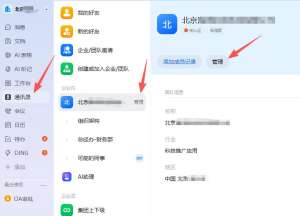 2025钉钉告警详解:从入门到生产环境实践
### 2025钉钉告警详解:从入门到生产环境实践在数字化转型的深水区,系统的稳定性不再仅仅是运维团队的KPI,而是直接关乎企业的营收与品牌声誉。当Prometheus、Zabbix或自研的监控系统捕捉到异常时,如何让这些冰冷的数据在毫秒级内转化为运维人员手中的 actionabl...
-
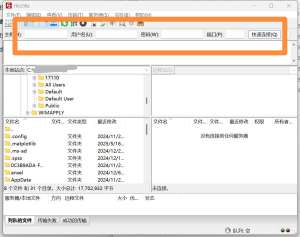 通俗易懂FTP服务器最佳实践:资深运维的私藏技巧
FTP(文件传输协议)作为互联网上最古老的协议之一,至今仍在企业文件共享、数据备份和网站维护中扮演着重要角色。然而,许多管理员在搭建FTP时往往只满足于“能连上”,却忽略了背后的安全隐患和性能瓶颈。作为一名资深运维,我深知一个“裸奔”的FTP服务器...
-
 一文掌握内网穿透,效率提升300%
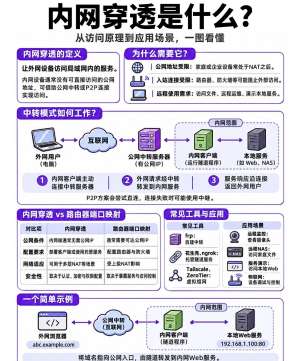
### 一文掌握内网穿透,效率提升300%在数字化办公与远程协作日益普及的今天,我们常常面临这样一个痛点:家中的NAS无法在外网访问、公司的开发环境无法向客户演示、或者本地的Web服务无法让异地的同事协同调试。这些问题的根源在于我们身处一个巨大的局域网...
-
 【收藏级】parted全套配置模板与脚本
【收藏级】parted 全套配置模板与脚本说明: parted 用于 GPT/MBR 磁盘分区,适合 Linux(CentOS、Rocky、Ubuntu),必须 root 执行;所有示例以 /dev/sdb 为目标盘,替换成你自己的磁盘。 警告:下面脚本会清空整块磁盘数据,测试前确认磁盘路径,生产务必先备份!前置须知parted 两...