2026年截图工具步骤最新推荐,别再错过了
Windows 系统自带的“截图工具”非常强大且方便。以下是使用它的详细步骤,分为快捷键快速截图和打开软件截图两种方式:
方式一:使用快捷键(最推荐,速度最快)
这是日常使用最高效的方法,无需提前打开任何软件:
唤起工具:同时按下键盘上的 Windows徽标键 + Shift + S。
选择模式:此时屏幕会变暗,顶部会出现一个工具条。你可以选择以下四种截图模式:
矩形截图:按住鼠标左键拖动,框选一个矩形区域。
自由格式截图:按住鼠标左键随意绘制一个不规则形状。
窗口截图:点击某个打开的窗口(如浏览器、文件夹),自动截取该窗口。
全屏截图:点击一下屏幕,直接截取整个屏幕。
编辑与保存:截图完成后,右下角会弹出通知。点击通知即可进入编辑界面,进行标记、裁剪,然后点击“保存”图标将图片存到电脑中。
方式二:打开“截图工具”软件
如果你需要更丰富的功能(如延迟截图、录屏),可以打开软件操作:
打开软件:点击任务栏的“开始”按钮,输入“截图工具”,在搜索结果中点击打开它。
新建截图:在软件界面中点击“新建”按钮(或按 Ctrl + N),然后选择你需要的截图模式进行截取。
使用高级功能:
延迟截图:点击“延迟”按钮,可以设置 3秒、5秒或10秒的延迟,方便截取展开的菜单或提示框。
录制视频:点击界面上的“录制”按钮(摄像机图标),可以录制屏幕操作视频。
截图后的常用编辑操作
截图完成后,在截图工具的编辑窗口中,你可以使用以下工具:
笔/荧光笔:在截图上画线或高亮显示重点内容。
橡皮擦:擦除画错的线条。
裁剪:调整截图的范围。
文本操作:从截图中提取文字(OCR功能)。
其他常用截图快捷键
除了截图工具,Windows 还有几个非常实用的截图快捷键:
表格
下载为表格
导出为图片
快捷键功能
PrtScn (Print Screen)截取整个屏幕并复制到剪贴板
Windows徽标键 + PrtScn截取整个屏幕并自动保存为图片文件(保存在“图片 > 屏幕截图”文件夹)
Alt + PrtScn仅截取当前活动窗口并复制到剪贴板
-
 电脑软件配置免费替代方案合集
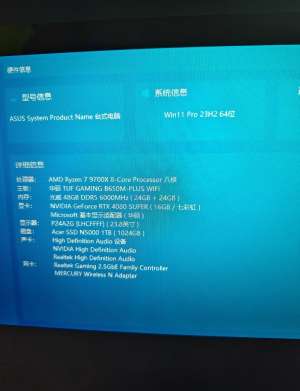
结合你的软件开发背景,这里整理了一份针对程序员/开发者的电脑配置指南,覆盖开发环境、前后端工具链及本地调试场景的硬件需求:一、核心硬件选购标准(2026年版)1. 内存(RAM)—— 开发者的生命线16GB:最低底线,仅够跑轻量前端项目+浏览器+IDE32GB:舒适区,同...
-
 Mac插件下载对比评测:帮你找到最适合的那款
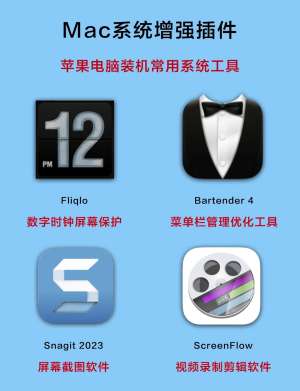
Mac 常用插件和工具的下载推荐,涵盖效率、系统增强、开发等多个类别。Mac 插件下载方式Mac 上的插件/扩展主要通过以下渠道获取:Mac App Store:最安全的方式,Apple 审核过的应用,支持自动更新Homebrew(命令行):开发者首选,终端输入 brew install --cask 应用名 即可安装...
-
 FTP工具速查表免费替代方案合集
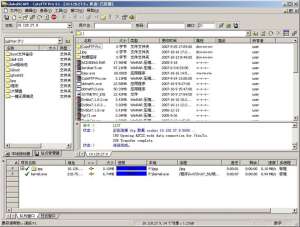
主流 FTP 客户端选型速查表格下载为表格导出为图片工具费用平台协议支持一句话定位FileZilla免费开源Win/Mac/LinuxFTP/FTPS/SFTP图形界面首选,新手零门槛WinSCP免费开源仅 WindowsSFTP/SCP/FTP/FTPS/WebDAVWindows 运维必备,可脚本化FlashFXP商业(约30美元终身)仅 WindowsFTP/FTPS/SFTP支持 FX...
-
 2026年GitHub Copilot最新推荐,别再错过了
GitHub Copilot 已经从一个单纯的代码补全插件,进化为深度融入开发全生命周期的“AI 结对编程助手”。结合你平时对软件开发技术的关注,以下为你梳理了 Copilot 的核心能力、进阶玩法以及工程化落地建议:核心能力:从“补全”到“自主代理”目前的 Copilot 已经不...
-
 2026年高效护眼工具最新推荐,别再错过了
高效护眼工具的选择,关键在于明确你的核心需求:是缓解眼疲劳、改善干眼,还是进行视觉训练?不同的问题需要不同的解决方案。结合2026年最新的市场测评和权威研究,为你梳理了以下几类主流且高效的护眼工具:物理放松类:眼部按摩仪这类工具主要通过热敷...
-
 办公软件安装对比评测:帮你找到最适合的那款
安装办公软件(以最常见的 Microsoft Office 为例)其实非常简单,主要分为下载、安装和激活三个步骤。以下是详细的操作指南:第一步:下载与安装1. 登录微软官网访问微软官方下载页面(http://www.office.com/signin),使用你的 Microsoft 账户登录。如果你还没有账户,需要先注...